


ご利用ガイド
本サイトでは、
足場資材や仮設資材などの商品を
簡単に検索・選択し、
ご利用の流れを以下に案内します。
1.見積り依頼の方法
お見積りの基本的な流れをご紹介いたします。
-

商品を探す
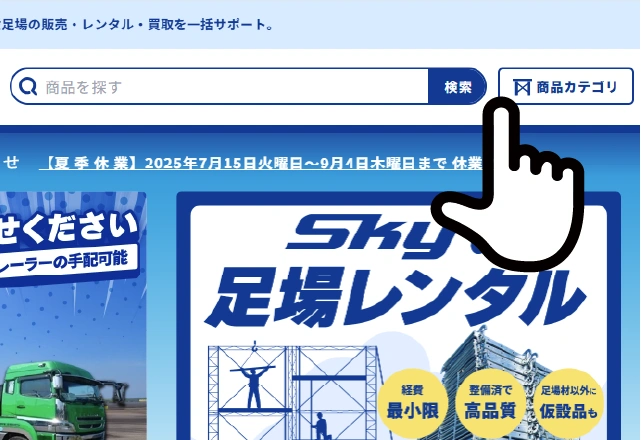
ヘッダーメニュー内の「商品カテゴリ」または「検索窓」から、ご希望の商品をお探しください。
-

数量を入力する
商品ページで必要な数量を入力してください。
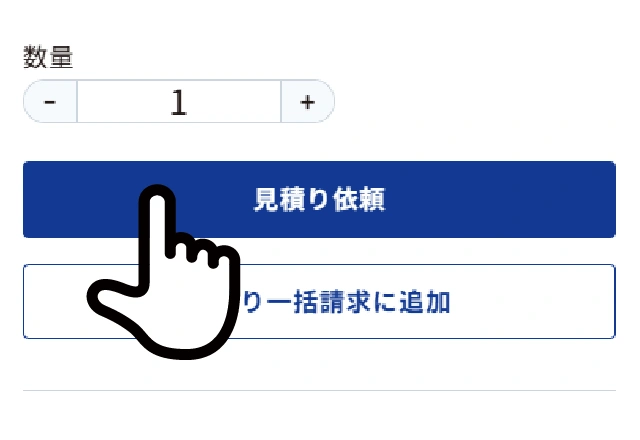
単品でのお見積りも承っておりますが、複数の商品を「見積り一括請求に追加」して、まとめてお見積りを依頼することもできます。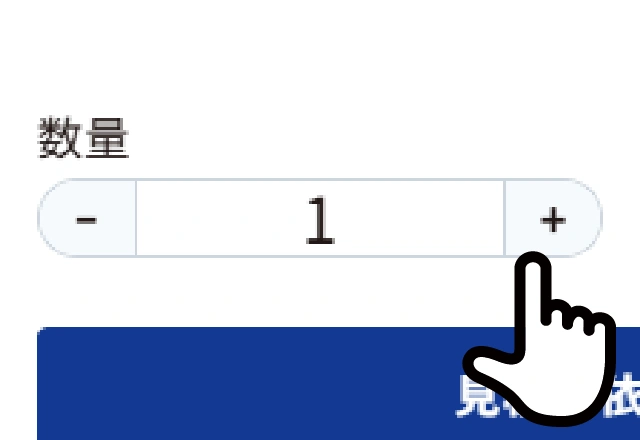
-

見積り依頼を送信する
数量を入力し「見積り依頼」ボタンを押すと、「見積り依頼フォーム」が表示されます。フォームよりお客様情報をご入力のうえ送信してください。ご入力いただいたメールアドレス宛に、見積り受付メールをお送りいたします。
2.マイページの自動作成について
マイページでは、
Skyからお送りした
過去の見積り履歴も
また、会員情報の変更などの
-

会員登録をしていないお客様
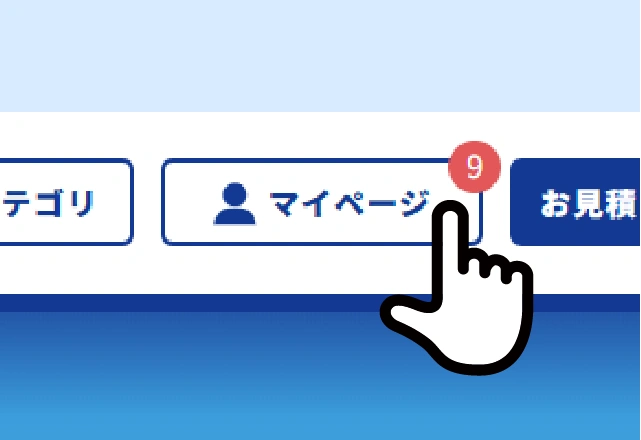
お見積りをご依頼いただくと自動的にマイページが作成されます。マイページでは、見積書やメッセージの確認が行えます。
-

会員登録をしているお客様
登録時に設定したパスワードで、マイページにログインできます。マイページでは、見積り履歴の確認や会員情報の変更などが行えます。
3.見積り依頼後のやり取り
お見積り依頼後の
-
Skyによる見積書作成
お客様からの見積り依頼内容に基づき、Skyにて見積書を作成いたします。

-
マイページでの返信・確認
見積書は、マイページ内のメッセージに添付してお送りいたします。
見積り内容のご確認や修正のご依頼も、マイページ上で行っていただけます。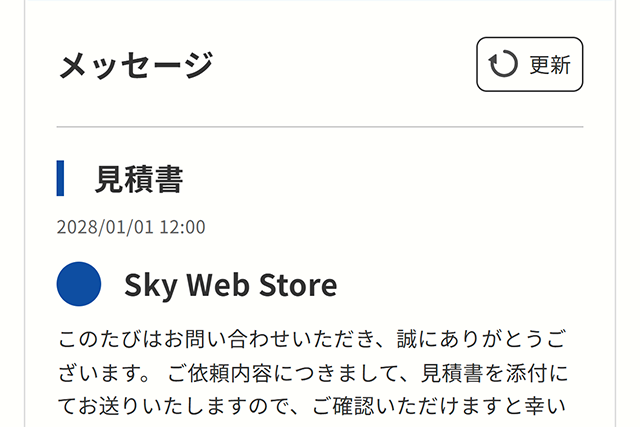
-
以降のやりとりもマイページで
お見積り以降のご連絡は、すべてマイページ内のメッセージ機能を通して行います。
ご登録のメールアドレスにも通知が届きますので、見落としの心配もございません。